





Jak sprawdzić hasło Wi-Fi? Omawiamy najprostsze sposoby
Czasami zdarza nam się zapomnieć o haśle do naszej sieci Wi-Fi albo chcemy ją komuś udostępnić. Istnieją sposoby, aby w łatwy i szybki sposób sprawdzić hasło do Wi-Fi na komputerze.


Co to jest wifi?
Wifi to po prostu sieć bezprzewodowa, przesyłająca informacje za pomocą fal radiowych, najczęściej o częstotliwości 2,4 GHz (w zależności od standardu mogą być też sieci Wi-Fi np. 5 GHz), i jednocześnie nazwa zwyczajowa zestawu standardów, którymi posługują się firmy do budowania właśnie tego typu bezprzewodowej sieci.
Chyba każdy zgodzi się ze stwierdzeniem, że sieć Wi-Fi ma wiele zalet. Żeby swobodnie korzystać z internetu nie trzeba podłączać kabla, a wystarczy mieć jedynie odpowiednią kartę sieciową, która pracuje w tym standardzie. Sieć Wi-Fi jest prosta w konfiguracji i wykorzystuje się ją często do tworzenia sieci lokalnych, miejskich, które umożliwiają niemalże wszystkim użytkownikom mobilnych sprzętów, czy to telefonów czy laptopów, bezproblemowe korzystanie z zasobów internetowych.
Mimo tego jednak sieć Wi-Fi jest bardzo podatna na zakłócenia i dlatego możemy mieć problemy z łącznością, jeżeli w zasięgu naszej sieci znajduje się jeszcze kilka innych sieci, np. sąsiadów z bloku. Dodatkowo pasmo 2,4 GHz wykorzystują również mikrofalówki, telefony bezprzewodowe, nadajniki i odbiorniki sieci Bluetooth itp., co jeszcze bardziej zwiększa ryzyko zakłóceń.
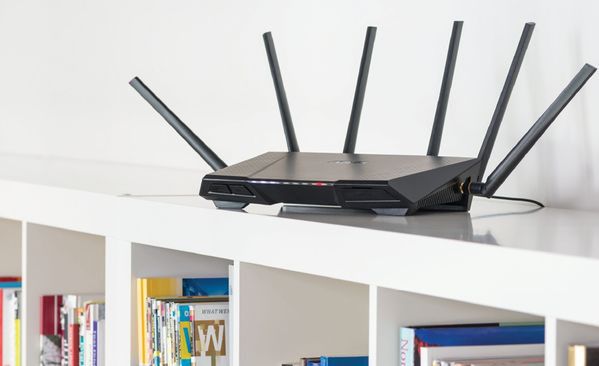
Dlaczego sieć Wi-Fi potrzebuje zabezpieczeń?
Sieć Wi-Fi potrzebuje zabezpieczeń dlatego że jest łatwo dostępna i bez problemu mogą z niej korzystać osoby nieupoważnione, toteż stosuje się zarówno mechanizmy szyfrowania przesyłanych danych, jak i klucze zabezpieczeń, powszechnie zwane hasłami.
Jak sprawdzić hasło Wi-Fi?
Swoje hasło do Wi-Fi w systemach Windows i Linux (Ubuntu) można sprawdzić za pomocą zakładki „Zabezpieczenia” w panelu konfiguracji sieci bezprzewodowej, a także za pomocą konsoli systemowej i terminala. Jeżeli mamy dostęp do routera, który obsługuje sieć bezprzewodową, możemy odczytać hasło na jego odwrocie (o ile nie zostało zmienione podczas konfiguracji).
- Jak sprawdzić hasło Wi-Fi w zakładce „Zabezpieczenia”?
Żeby sprawdzić hasło Wi-Fi w zakładce „Zabezpieczenia” należy kliknąć w okienko naszej sieci na pasku Startu. Z listy dostępnych połączeń bezprzewodowych wybieramy to, z którym jesteśmy obecnie połączeni, klikamy prawym przyciskiem myszy i wybieramy „Stan”. Wówczas wyświetli nam się informacja na temat przesyłanych i odbieranych danych. Klikamy w okno „Właściwości sieci bezprzewodowej” i w zakładce „Zabezpieczenia” klikamy w okienko przy „Pokaż znaki”.
Do tego okienka możemy dostać się również przez Panel Sterowania, wystarczy kliknąć „Centrum sieci i udostępniania” (ewentualnie „Wyświetl stan sieci i zadania”) a potem kliknąć w podświetlany na niebiesko napis informujący o aktualnie połączonej sieci bezprzewodowej Wi-Fi.
W systemie Linux (Ubuntu) robimy podobnie: wchodzimy do „System”, potem do „Preferencje”, a następnie „Połączenia sieciowe”. Wchodzimy do zakładki „Bezprzewodowe” i klikamy w okienko „Zmodyfikuj”. Następnie wchodzimy w zakładkę „Zabezpieczenia” i klikamy w okienko obok „Wyświetlanie hasła”.
- Jak sprawdzić hasło Wi-Fi w konsoli systemu Windows?
Dzięki konsoli systemu Windows możemy sprawdzić swoje hasła Wi-Fi do wszystkich sieci, z którymi się łączyliśmy i które zostały zapamiętane (np.hasło do Wi-Fi w biurze i hasło do Wi-Fi w domu). W tym celu uruchamiamy „cmd” (wpisujemy w okienko wyszukiwania w „Starcie”), klikamy prawym przyciskiem myszy i wybieramy „Uruchom jako administrator”.

Kiedy wyświetli nam się okno, wtedy wpisujemy polecenie "netsh wlan show profiles". Na dole pojawią się nazwy wszystkich sieci Wi-Fi, do których się łączyliśmy.
Następnie trzeba wpisać polecenie "netsh wlan show profile name="(tu podajemy nazwę wybranej sieci)" key=clear". Wówczas pojawi nam się lista informacji o danej sieci. Wyszukujemy więc w niej kategorię "Ustawienia zabezpieczeń" i podkategorię "Zawartość klucza". Klucz to oczywiście hasło do Wi-Fi.
- Jak sprawdzić hasło Wi-Fi w terminalu systemu Linux?
Żeby sprawdzić swoje hasło Wi-Fi, w Terminalu systemu Linux musimy wpisać polecenie "sudo cat/etc/NetworkManager/system-connections/nazwa-twojej-sieci-wifi. Pod kategorią -wireless-security umieszczone jest pole "psk" i to jest właśnie hasło Wi-Fi.