





Jak ustawić stronę startową w przeglądarce Mozilla Firefox?
Żeby ustawić stronę startową w przeglądarce internetowej Mozilla Firefox, kliknij na znak w postaci trzech, równolegle położonych względem siebie kresek oznaczonych jako "menu", umieszczony w prawym górnym rogu okna przeglądarki. Otworzy się wówczas panel ustawień ogólnych przeglądarki Firefox. Następnie kliknij w "Opcje" (tu "Options").

W zakładce ustawień ogólnych, w oknie "Strona startowa" ( tu "Home page"), wpisz adres pożądanej strony. W tym menu możesz przywrócić również domyślną stronę startową Firefoksa lub ustawić, jako główną stronę - pustą kartę. Przeglądarka umożliwia również otworzenie kilka stron jednocześnie podczas startu. W tym celu należy w tym samym menu opcji wybrać opcję "inne strony", następnie z listy rozwijanej "Strona startowa i nowe okna".
Jak ustawić stronę startową w przeglądarce Google Chrome?
Żeby ustawić stronę startową w przeglądarce Google Chrome kliknij w prawym górnym rogu okna przeglądarki na znak w postaci trzech szarych kropek. Wówczas pokaże się okno opcji. Kliknij w "Ustawienia".
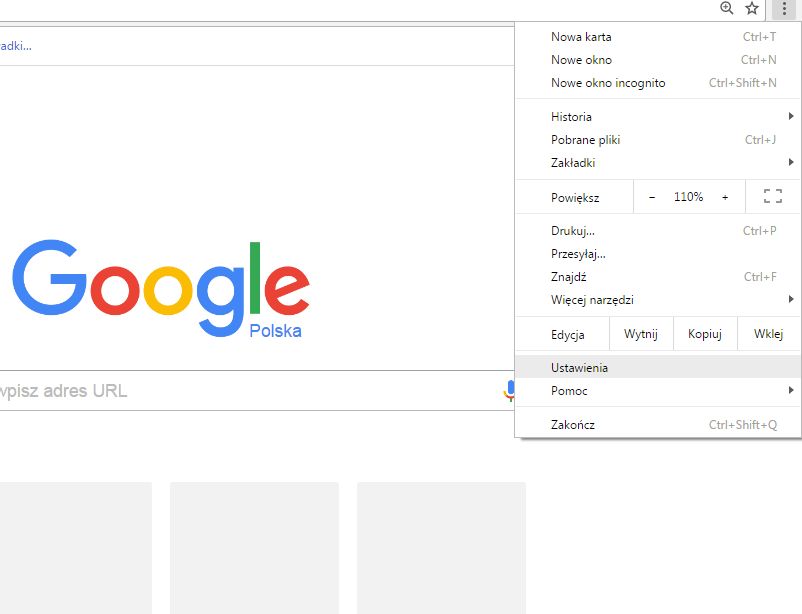
W panelu "Ustawienia" znajdź kategorię "Po uruchomieniu". Zaznacz opcję" Otwórz konkretną stronę lub zestaw stron" i kliknij w "Wybierz strony". Teraz wystarczy tylko wkleić pełny adres pożądanej strony (lub stron). Zamiast konkretnej strony możemy również wybrać, by przeglądarka otwierała pustą kartę - w tym celu należy wybrać opcję "Otwórz stronę nowej karty". Jeżeli chcemy, by Google Chrome otwierał za każdym razem strony, które przeglądaliśmy ostatni, możemy wybrać opcję "Kontynuuj tam, gdzie skończyłem".
Jak ustawić stronę startową w przeglądarce Internet Explorer lub Microsoft Edge?
Żeby ustawić stronę startową w przeglądarce Internet Explorer kliknij w prawym górnym rogu przeglądarki ikonę "Narzędzia". Następnie z rozwijanego menu wybierz "Opcje internetowe".

Następnie w dużym oknie "Strona główna" wpisz/wklej adresy stron internetowych, które chcesz wyświetlać jako pierwsze. Możesz także dodać kilka adresów URL - w takim wypadku każdy z nich umieść w osobnym wierszu. Inną prostą opcją jest ustawienie bieżącej strony, jako startowej. W tym celu należy wybrać pozycję "Użyj bieżącej".
W przeglądarce Microsoft Edge mamy te same możliwości, jednak nieco inaczej nazywają się poszczególne przyciski. Na początku musimy wybrać w przeglądarce opcję "Ustawienia i nie tylko" i kliknąć "Ustawienia". Następnie wybieramy jedną z ostatnich pozycji, czyli "Ustaw stroną główną", a po wpisaniu żądanego adresu zapisujemy ustawienia.
WIDEOZobacz też: 10 rzeczy, których nie wiesz o Microsofcie
Jak ustawić stronę startową w przeglądarce Opera?
Ustawienie strony startowej w przeglądarce Opera jest bardzo podobne do ustawienia strony startowej w przeglądarce Chrome. W lewym, górnym rogu okna przeglądarki kliknij na ikonę Opery. Z rozwijanego menu wybierz "Ustawienia".
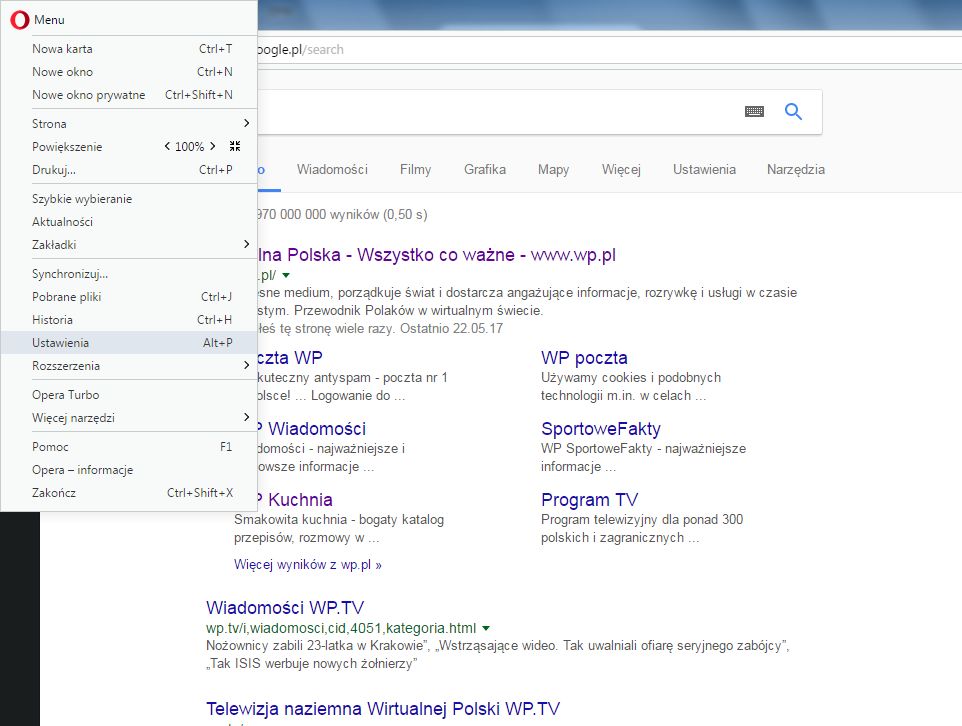
W kategorii "Po uruchomieniu przeglądarki" zaznacz okienko "Otwórz wybraną stronę lub zestaw stron" i postępuj tak samo, jak w przypadku przeglądarki Google Chrome.
Jak ustawić stronę startową w przeglądarce Safari?
Żeby ustawić stronę startową w przeglądarce Safari trzeba kliknąć w prawym górnym rogu na ikonkę menu ogólnego przeglądarki, a następnie wybrać "Preferencje" ("Preferences i General").
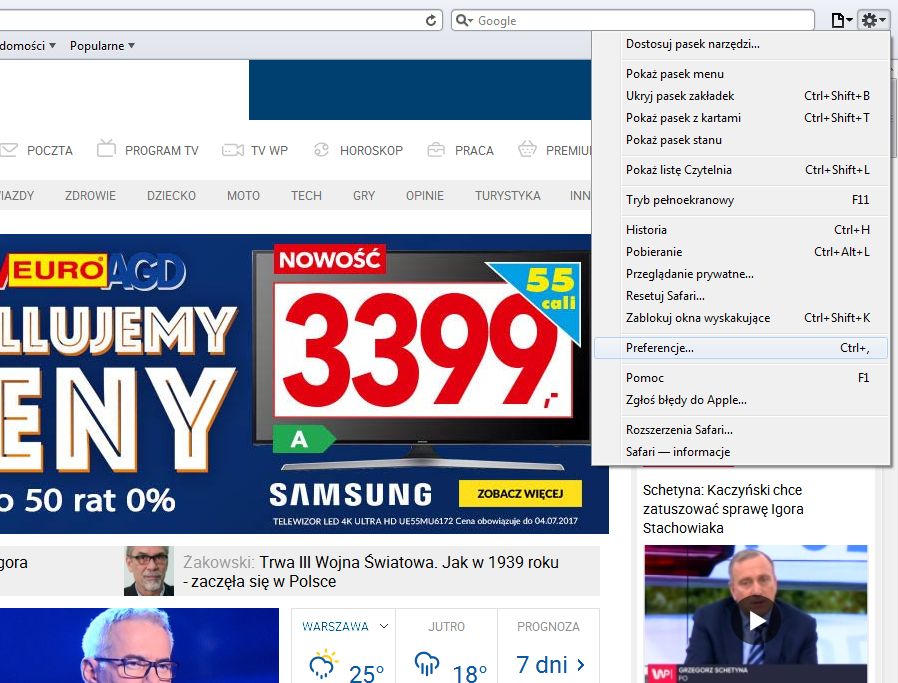
Teraz wystarczy jedynie wpisać/wkleić w okienko przy "Stronie domowej" ("Homepage") adres pożądanej strony lub wybrać opcję "Użyj bieżącej strony" ("Set to Current Page"). Zamiast konkretnej strony, podobnie jak w innych przeglądarkach możemy ustawić także, by na starcie otwierała się nowa karta, zestaw stron lub poprzednio przeglądane strony.

Absolwentka filologii polskiej oraz dziennikarstwa i komunikacji społecznej z bardzo atrakcyjnym... głosem. Wielbicielka ciężkich brzmień, technologii, gier, pierników, Wiedźmina, koreańskich dram, dużej biżuterii i zapachu wsi o każdej porze roku. Relaksuje się przed komputerem i w radiowym studiu.